
Актуальный гайд по драйверам NVIDIA и AMD для стабильного FPS в Counter-Strike 2 на сентябрь 2026 года. Фокус на низкой задержке, предсказуемых кадрах и настройках без «магических» твиков.
Высокий и стабильный FPS в CS2 зависит не только от внутриигровой графики. Драйвер видеокарты, режим низкой задержки, лимит кадров и фоновые службы Windows часто дают больший эффект, чем очередной параметр запуска.
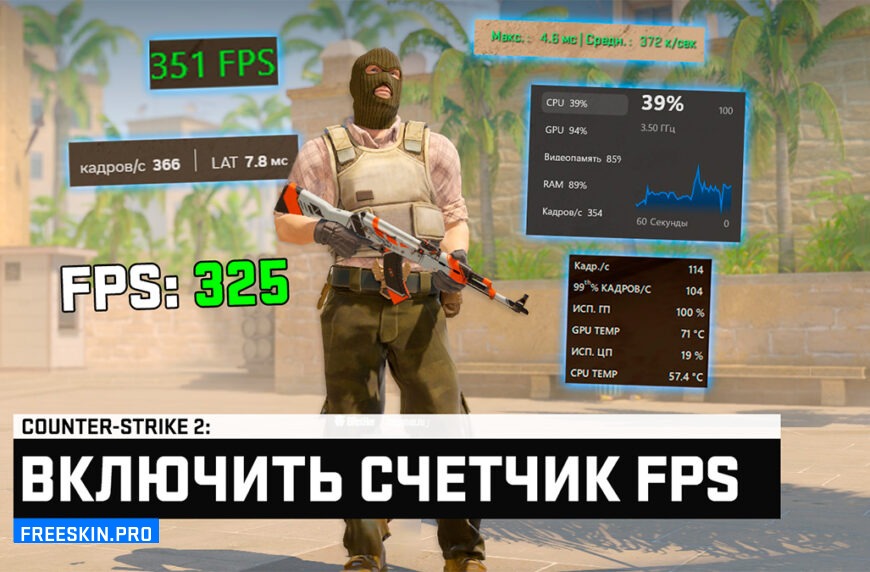
Ниже — практическая настройка NVIDIA и AMD под CS2: что включать, что отключать и как проверить результат. Дополнительно смотрите связанные материалы: параметры запуска CS2 и как включить счётчик FPS.
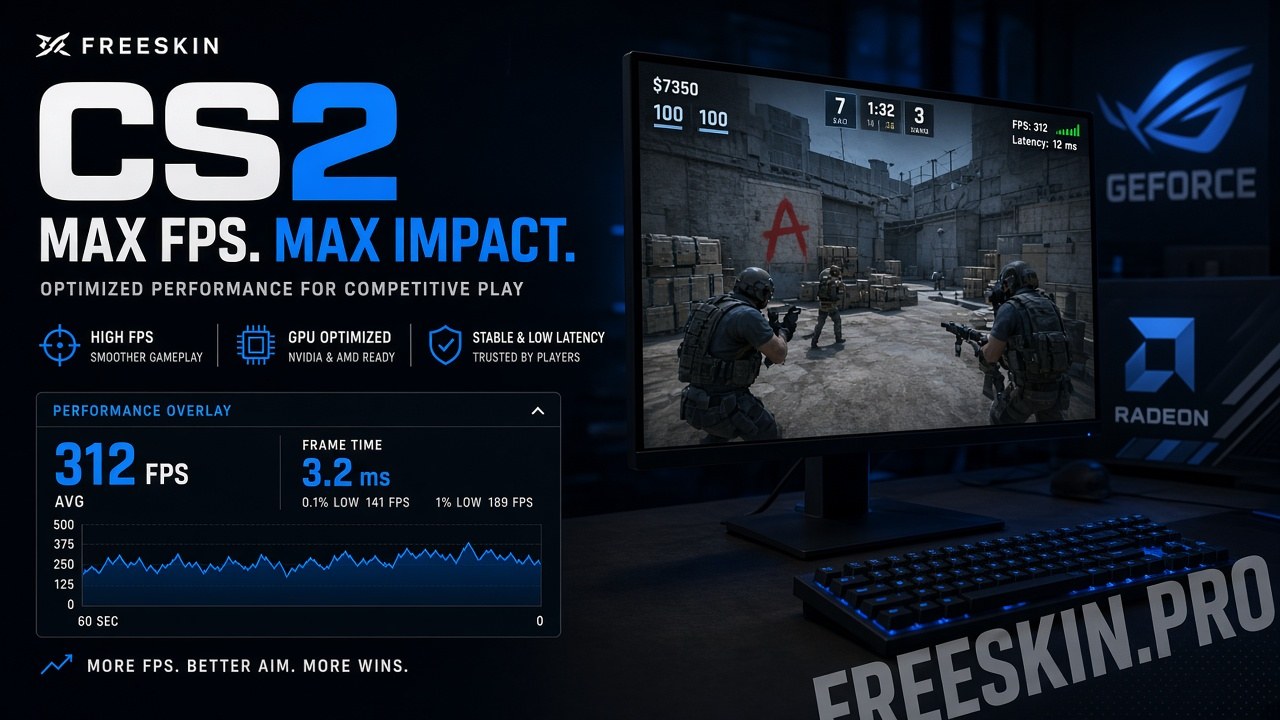
Что реально влияет на FPS в CS2 в 2026 году
CS2 на Source 2 сильнее нагружает CPU в дымах и на открытых углах, а GPU — при высоких настройках шейдеров, сглаживании и разрешении. Поэтому цель не «максимальные цифры любой ценой», а стабильный фреймтайм: меньше просадок, меньше микрофризов, отзывчивый прицел.
- Драйвер — актуальная Game Ready / Adrenalin сборка без старых профилей.
- Лимит FPS — чуть выше частоты монитора или с запасом, но без бесконечного uncapped на слабом ПК.
- Low Latency / Anti-Lag — снижает очередь кадров.
- V-Sync в игре обычно выключен; для устранения тиearing лучше G-SYNC/FreeSync + лимит кадров.
- Фон Windows — оверлеи, браузеры с железом, запись в 4K.
Подготовка системы перед настройкой драйвера
- Закройте Discord overlay, NVIDIA ShadowPlay/AMD ReLive, если не нужны.
- В Steam отключите FPS-оверлей Steam во время тестов (или оставьте один мониторинг).
- Поставьте игру на SSD, проверьте целостность файлов CS2.
- В Windows: режим питания «Высокая производительность» или «Максимальная» на ноутбуке от сети.
- Обновите чипсет/BIOS только если есть известные проблемы со стабильностью — не ради «ещё 2 FPS».
NVIDIA: профиль CS2 в панели управления
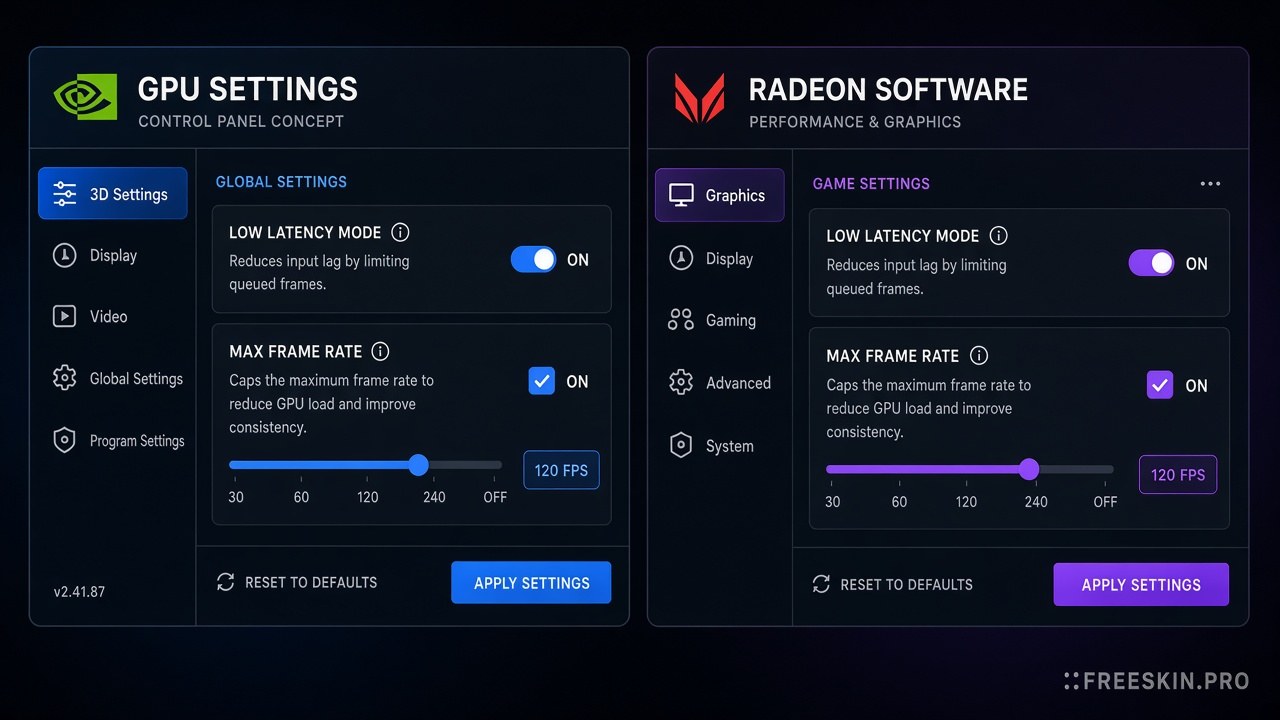
Откройте Панель управления NVIDIA → Управление параметрами 3D → Программные настройки и добавьте cs2.exe.
Рекомендуемые значения для конкурентной игры
- Режим низкой задержки: Ультра (если FPS стабильно выше герцовки) или Вкл.
- Вертикальная синхронизация: Выкл.
- Макс. частота кадров: частота монитора + 0…20 (например 144 → 144–164). На очень мощных ПК можно выше, но следите за нагревом.
- Фильтрация текстур — качество: Высокая производительность.
- Анизотропная фильтрация: Управление приложением (или 4–8x, если хотите чётче пол).
- Сглаживание — режим: Управление приложением.
- Потоковая оптимизация: Авто.
- Энергорежим: Предпочтительно максимальная производительность.
- Тройная буферизация: Выкл.
NVIDIA Reflex в CS2
В настройках видео CS2 включите NVIDIA Reflex + Boost, если доступно. Это снижает системную задержку вместе с Low Latency Mode. Если после включения появляются редкие рывки — оставьте только Reflex без Boost и сравните фреймтайм.
Частые ошибки на NVIDIA
- Включённый V-Sync и одновременно Reflex Ultra — лишняя путаница, тестируйте по одному изменению.
- «Разгон» через сомнительные пресеты из Discord — риск артефактов и банов античита не стоит мифических +5%.
- Несколько оверлеев сразу (GeForce Experience + Discord + MSI Afterburner) — источник просадок.
AMD: Adrenalin под CS2
В AMD Software создайте профиль для cs2.exe.
- Radeon Anti-Lag / Anti-Lag+: Вкл. для снижения задержки ввода.
- Radeon Chill: Выкл. для CS2 (лимитер лучше задать вручную).
- Enhanced Sync: обычно Выкл. для тактического шутера; при FreeSync тестируйте отдельно.
- Radeon Image Sharpening: по вкусу 50–80% на низких настройках графики.
- Целевая частота кадров: около герцовки монитора или чуть выше.
- Ожидание вертикального обновления: Всегда выключено.
Если используете FreeSync Premium: включите его в мониторе и драйвере, в игре V-Sync выкл., лимит FPS на 3–5 кадров ниже максимума панели — так меньше клиппинга по краям диапазона VRR.
Внутриигровые настройки графики CS2 под FPS
Даже идеальный драйвер не спасёт ультра-пресеты на слабом GPU. Базовый конкурентный профиль:
- Разрешение нативное монитора (или 16:9 stretched — отдельный вкус, не путать с FPS).
- Расширенный динамический диапазон: Производительность.
- Сглаживание MSAA: выкл. или 2x.
- Глобальное затенение / шейдеры / Ambient Occlusion: низкие.
- Высокое динамическое освещение / FidelityFX: выкл. при нехватке FPS.
- Вертикальная синхронизация: выкл.
- Многоядерный рендеринг: вкл. (по умолчанию).
Подробнее про запуск и системные флаги — в гайде параметры запуска CS2. Для контроля результата — счётчик FPS и телеметрия.
Как правильно тестировать прирост FPS
- Выберите одну карту и один сценарий: Deathmatch Dust II, 5 минут в дымах mid.
- Зафиксируйте минимальный 1% low и средний FPS (CapFrameX / встроенная телеметрия).
- Меняйте один параметр за раз.
- Повторите тест 2–3 раза — CS2 шумит из-за сети ботов и эффектов.
- Смотрите не только среднее, но и просадки при смоках и стрельбе.
Ноутбуки: отдельные правила
- Питание от сети, режим максимальной производительности.
- В NVIDIA — Preferred GPU: High-performance NVIDIA processor для cs2.exe.
- Закройте браузер с аппаратным ускорением на встроенной графике.
- Следите за троттлингом: если FPS «плывёт» через 10 минут — проблема охлаждения, не драйвера.
Чек-лист на 10 минут
- Обновить драйвер чистой установкой (DDU — только при артефактах/крашах).
- Профиль cs2.exe: Low Latency / Anti-Lag + лимит FPS.
- V-Sync выкл., Reflex/Anti-Lag вкл.
- Оверлеи свести к одному.
- Проверить 1% low в DM.
- Сохранить рабочие значения в заметке — после крупных патчей CS2 перепроверять.
Сравнение подходов: слабый, средний и топ ПК
На слабом ПК приоритет — минимальные шейдеры, MSAA выкл., лимит FPS по герцовке, Low Latency/Anti-Lag. На среднем — можно поднять фильтрацию текстур и держать 200–300 FPS на 1080p. На топе важно не «рисовать 999 FPS», а убрать микрофризы: один оверлей, аккуратный лимит, стабильное охлаждение.
- Интегрированная графика: только низкие пресеты, закрыть Chrome, понизить разрешение как крайняя мера.
- 6–8 ГБ VRAM: избегайте ультра-текстур и лишних эффектов в дымах.
- 12+ ГБ VRAM / мощный GPU: упирайтесь в CPU и фреймтайм, а не в «ещё выше settings».
Драйвер: чистая установка и откат
Если после обновления драйвера FPS просел или появились артефакты:
- Скачайте предыдущую Game Ready / Adrenalin ветку с сайта производителя.
- При необходимости используйте Display Driver Uninstaller в безопасном режиме.
- Ставьте драйвер без лишнего бloat (без необязательных компонентов студии, если не нужны).
- Снова создайте профиль
cs2.exeс нуля — старые профили иногда «ломаются».
Горячие клавиши мониторинга
- Один инструмент OSD: Afterburner или телеметрия NVIDIA/AMD, не оба сразу.
- Смотрите GPU Busy / CPU Limited в продвинутых OSD — так видно, кто узкое место.
- Температура GPU > 85–90°C и троттлинг объясняют «почему вечером FPS ниже».
Связка с параметрами запуска и конфигом
Драйвер не заменяет параметры запуска и аккуратный конфиг. Типичная связка 2026: драйвер Low Latency + внутриигровой Reflex + -freq под монитор + отсутствие V-Sync. После настройки GPU имеет смысл закрыть input lag — высокий FPS без отзывчивой мыши ощущается слабо.
Таблица ориентиров (не догма)
- 1080p / слабый ПК: цель 140–200 стабильных кадров на низких.
- 1080p / средний: 240+ на соревновательных настройках.
- 1440p: часто упираетесь в GPU в дымах — снижайте AO/шейдеры раньше, чем разрешение.
- Ноут 60 Гц: лимит 60–72, максимальная батарея от сети, дискретная GPU принудительно.
Часто задаваемые вопросы (FAQ)
Нужен ли разгон GPU ради CS2?
Что важнее — средний FPS или 1% low?
Стоит ли uncapped FPS?
G-SYNC/FreeSync обязателен?
Помогают ли старые консольные твики FPS?
Заключение
Максимальный FPS в CS2 в 2026 году — это связка драйвер + лимит кадров + низкая задержка + чистый фон Windows. Настройте профиль NVIDIA или AMD один раз, измерьте 1% low и не гонитесь за бессмысленными «супер-конфигами» из чатов.
Дальше имеет смысл закрыть input lag мыши и сеть — без этого высокий FPS не ощущается в дуэлях.
Подготовили большой список сайтов, где вы можете получить такие бонусы, как: халявные кейсы, скины или промокоды при пополнении.
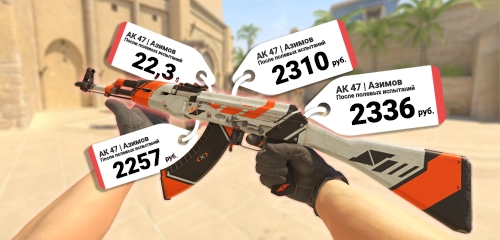
Сравнили стоимость одного скина на различных торговых площадках, чтобы помочь выбрать наиболее подходящий вам.
Провели анализ сайтов по открытию кейсов и составили рейтинг, оценив их от лучших до худших по качеству и выгодности выпадения скинов.


Комментарии