
Разбор причин задержки мыши и input lag в CS2: Windows, USB, драйвер GPU, внутриигровые опции и методика проверки. Сентябрь 2026.
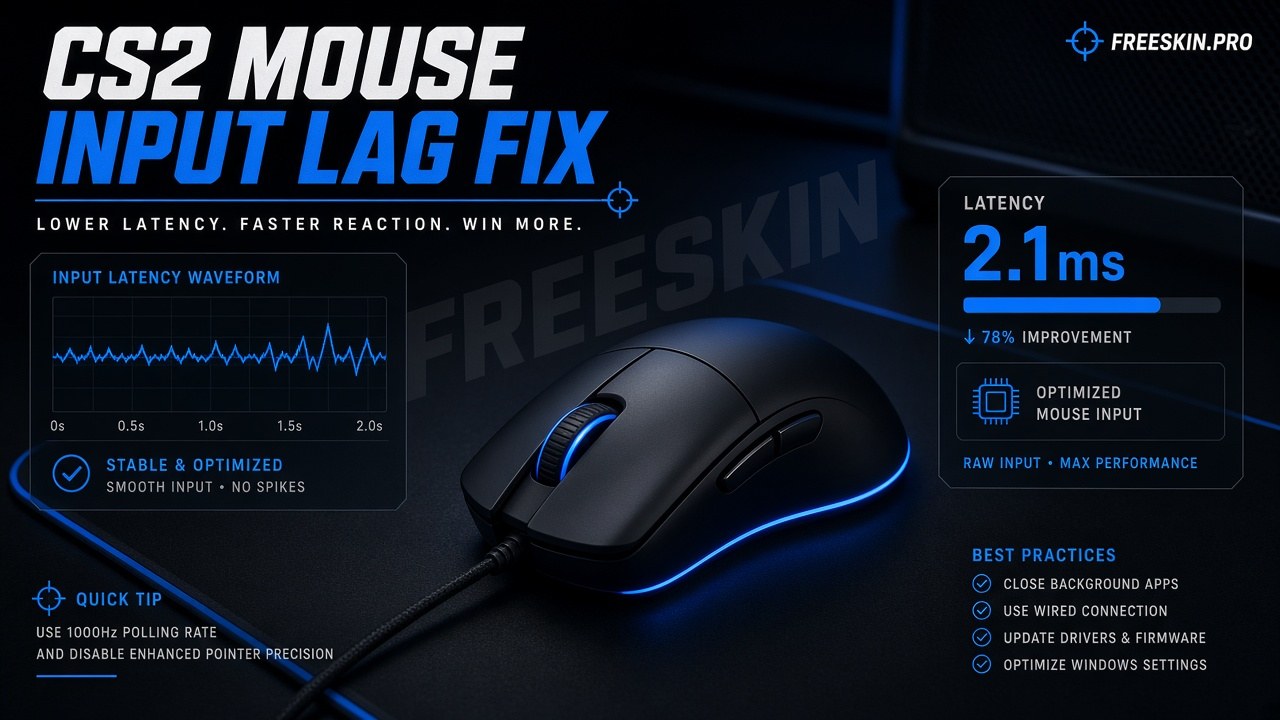
Input lag — это время от движения мыши до реакции прицела на экране. Даже при 300 FPS игра может «мылиться», если очередь кадров, V-Sync, ускорение указателя или плохой USB-порт добавляют десятки миллисекунд.
Этот гайд помогает системно убрать задержку мыши в CS2 без читов и сомнительных «оптимизаторов». Полезно читать вместе с настройкой NVIDIA/AMD и созданием конфига.
Как понять, что проблема именно в input lag
- Прицел «догоняет» движение, особенно на больших фликах.
- Стрельба ощущается вязкой, хотя пинг низкий.
- В меню Windows курсор быстрый, в CS2 — нет.
- После включения V-Sync/оверлеев всё стало хуже.
Если же враги «телепортируются», сначала проверяйте пинг и потерю пакетов — это другая проблема (см. гайд по сети ниже по сайту).
Базовые настройки мыши в Windows
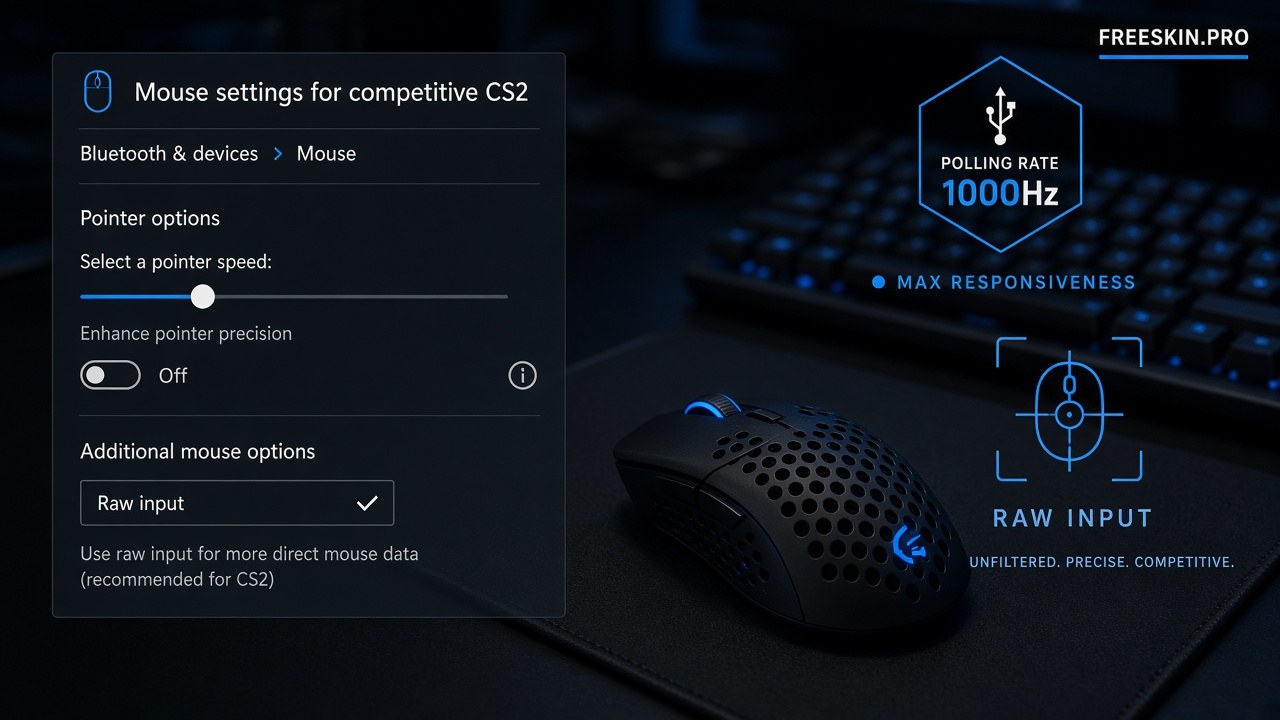
- Параметры → Bluetooth и устройства → Мышь → дополнительные параметры указателя.
- Снимите галочку «Повысить точность указания» (мышиное ускорение Windows).
- Скорость указателя поставьте ровно по центру (6/11), чувствительность крутите DPI/sens в игре.
- Отключите «скролл неактивных окон», если мешает случайными действиями.
USB и частота опроса
- Подключайте мышь в USB порт материнской платы (задняя панель), не в фронт-хаб корпуса.
- Polling rate 500–1000 Hz — стандарт для CS2; 4000–8000 Hz имеет смысл только если система стабильно держит FPS и нет дропов.
- Избегайте дешёвых USB-хабов и удлинителей без питания.
- Не ставьте беспроводной ресивер рядом с Wi-Fi-адаптером и SSD-корпусами — помехи дают микростаттеры.
Настройки мыши внутри CS2
- Raw Input: включён (по умолчанию в CS2) — игра читает мышь напрямую.
- Ускорение мыши в игре: выкл.
- Чувствительность и Zoom Sens — ваши рабочие значения; не меняйте их «ради лага».
- Частота кадров должна быть стабильной: просадки FPS = просадки ощущения отзыва.
Для сохранения настроек используйте конфиг: как создать конфиг CS2.
Графика и синхронизация — главные источники лага
- V-Sync выкл. в игре и в драйвере (если нет осознанной схемы с VRR).
- Включите NVIDIA Reflex или AMD Anti-Lag.
- Лимитируйте FPS около герцовки монитора — меньше очередь кадров.
- Выключите лишние пост-эффекты и Motion Blur (если появится в сборках).
- Игра в полноэкранном режиме обычно отзывчивее borderless на части систем.
Монитор: герцовка и Overdrive
- В Windows задайте максимальную частоту обновления дисплея (144/165/240/360 Гц).
- В OSD монитора Overdrive/Response — средний режим: слишком сильный даёт overshoot «шлейфы».
- Проверьте кабель: DisplayPort предпочтительнее для высоких герцовок.
- HDR на слабых мониторах иногда добавляет обработку — сравните off/on.
Фоновые программы и оверлеи
- Discord Overlay, NVIDIA Highlight, Xbox Game Bar, RGB-софт — тестируйте отключением по одному.
- Антивирусный веб-щит с инъекцией в процессы может добавлять задержку ввода.
- Запись клипов в 1440p60+ нагружает GPU — во время ранкеда лучше выкл.
Методика проверки: стало лучше или нет
- Зайдите на aim-карту / DM, сделайте одинаковые флики по ботам 2 минуты.
- Включите телеметрию задержки (Reflex Analyzer / OSD монитора, если есть).
- Запишите короткий клип до/после — на видео лаг заметнее ощущений «на глаз».
- Не меняйте DPI и sens между тестами.
Типичные сценарии и решения
- «Мышь тяжёлая только в CS2» — V-Sync/Reflex/полноэкранный режим/оверлей.
- «Иногда залипает на 0.5 сек» — USB power saving, драйвер мыши, фоновый сканер диска.
- «После обновления Windows стало хуже» — проверьте, не включилось ли снова ускорение указателя.
- «Беспроводная мышь иногда тупит» — батарея, помехи 2.4 ГГц, ближайший USB-порт.
Что не стоит делать
- Ставить пиратские «latency packs» и неизвестные .reg из форумов.
- Крутить timer resolution скриптами на каждой сессии без понимания.
- Гнать 8000 Hz polling на слабом ноутбуке.
- Путать сетевой лаг с input lag.
Цепочка задержки: где рождаются миллисекунды
Упрощённо путь такой: сенсор мыши → USB/радио → ОС → игра → рендер-очередь → кадр на мониторе. Каждый этап может добавить лаг. Поэтому «купить новую мышь» помогает только если узкое место в сенсоре/wireless; чаще виноваты V-Sync, uncapped очередь кадров или ускорение указателя.
- Sensor lag — редко у современных сенсоров.
- OS lag — ускорение, фоновые хуки, высокий DPC.
- Game/render lag — V-Sync, длинная очередь, просадки FPS.
- Display lag — низкая герцовка, тяжёлый Game Mode/обработка ТВ.
Проверка DPC и фоновых драйверов
Если лаг «плавающий», иногда виноваты сетевой/аудио-драйвер. Практично:
- Обновить чипсет и LAN/Wi-Fi драйверы с сайта производителя платы/ноутбука.
- Отключить неиспользуемые виртуальные аудио-кабели и RGB-сервисы на тест.
- Сравнить поведение при одном мониторе vs двух — второй 4K-дисплей повышает нагрузку.
- Проверить, не включён ли режим планшета / pen-сервисы Windows.
Игровые привычки, которые маскируются под input lag
- Слишком высокий sens: кажется, что «не успевает», хотя это нехватка микроконтроля.
- Смена eDPI каждую неделю — мозг не адаптируется.
- Тяжёлый коврик + износ ножек мыши дают физическую «ватность».
- Усталость запястья после 3 часов — делайте паузы, это не лечится Reflex.
Связка с FPS и сетью
Сначала стабилизируйте кадры через настройки NVIDIA/AMD. Если враги «дергаются», проверьте пинг и loss. Для сохранения рабочих значений мыши используйте конфиг CS2.
Мини-протокол на 20 минут
- Выключить ускорение Windows.
- Мышь в задний USB, 1000 Hz.
- V-Sync off, Reflex/Anti-Lag on, лимит FPS.
- Один оверлей максимум.
- Fullscreen + максимальная герцовка.
- 2 минуты фликов на aim-карте → оценка «стало резче / нет».
Часто задаваемые вопросы (FAQ)
Raw Input обязательно?
Поможет ли мышь за 150$ от input lag?
Borderless или Fullscreen?
Нужен ли 360 Гц монитор?
Связан ли input lag с конфигом Faceit?
Заключение
Исправление задержки мыши в CS2 — это чеклист: без ускорения Windows, правильный USB, V-Sync выкл., Reflex/Anti-Lag, стабильный FPS, минимум оверлеев. Пройдите пункты сверху вниз и проверяйте изменения по одному — так вы быстро найдёте узкое место именно вашей системы.
Подготовили большой список сайтов, где вы можете получить такие бонусы, как: халявные кейсы, скины или промокоды при пополнении.
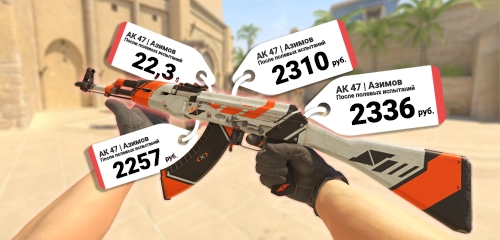
Сравнили стоимость одного скина на различных торговых площадках, чтобы помочь выбрать наиболее подходящий вам.
Провели анализ сайтов по открытию кейсов и составили рейтинг, оценив их от лучших до худших по качеству и выгодности выпадения скинов.


Комментарии